
Guía · Analítica Digital
Cómo Conectar Google Ads a Looker Studio en 5 Pasos (2026)
Descubre cómo conectar Google Ads a Looker Studio para visualizar el rendimiento de tus campañas en un dashboard unificado. Sigue nuestra guía detallada para combinar datos con GA4 y tomar mejores decisiones.
Cómo conectar Google Ads a Looker Studio: Resumen rápido
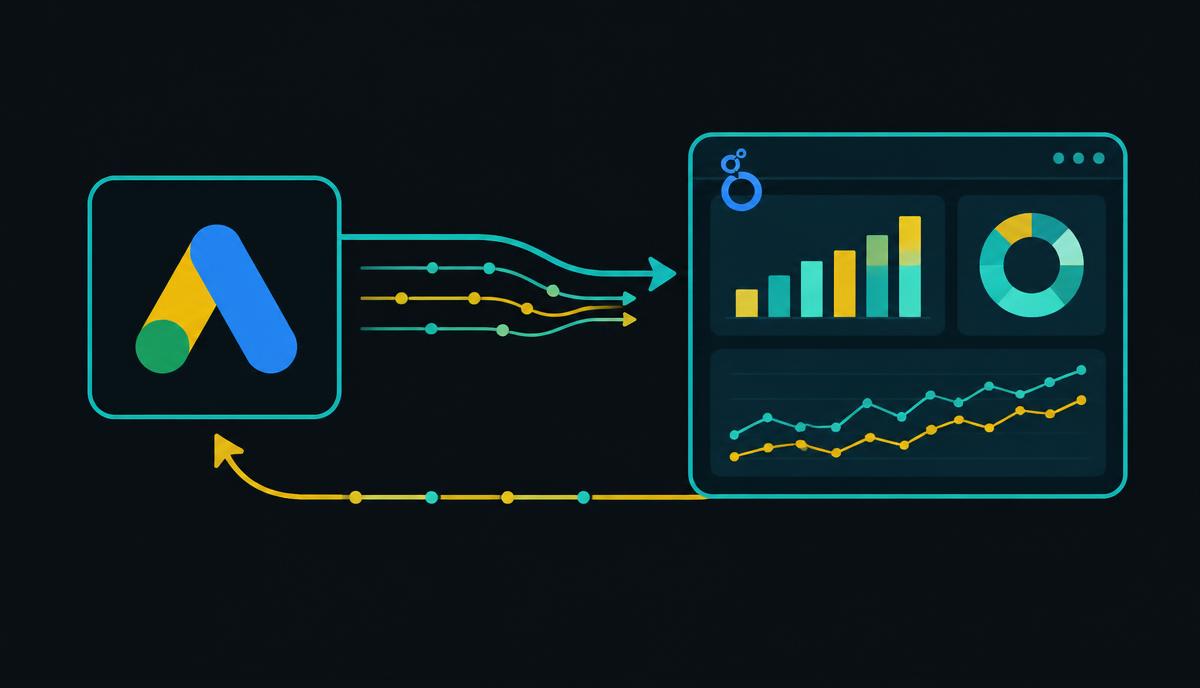
Para conectar Google Ads a Looker Studio, accede a tu informe, haz clic en 'Añadir datos', selecciona el conector 'Google Ads' y autoriza tu cuenta. Después, elige la cuenta de cliente (CID) específica que deseas analizar. Este proceso importa automáticamente todas tus métricas de campaña, como clics, coste y conversiones.
Sigue estos pasos básicos:
- Crea o abre un informe en Looker Studio.
- Ve a 'Recurso' > 'Gestionar fuentes de datos añadidas' y haz clic en 'AÑADIR UNA FUENTE DE DATOS'.
- Busca y selecciona el conector 'Google Ads'.
- Autoriza el acceso a tu cuenta de Google.
- Elige la cuenta de cliente que quieres visualizar y haz clic en 'AÑADIR'.
¿Buscas vincular GA4 con Google Ads para importar conversiones y audiencias? Eso es otra configuración: lo explicamos en cómo vincular GA4 y Google Ads.
Requisitos previos para la conexión
Antes de sumergirte en la creación de tu dashboard, asegúrate de cumplir con un par de requisitos fundamentales para que el proceso sea fluido y sin contratiempos.
- Permisos en Google Ads: La cuenta de Google que utilices para la conexión debe tener, como mínimo, acceso de 'Solo lectura' o 'Estándar' a la cuenta de Google Ads que quieres visualizar. Sin los permisos adecuados, Looker Studio no podrá acceder a los datos de la API.
- Acceso a la cuenta correcta (CID): Google Ads estructura las cuentas con un número de cliente único (CID, por sus siglas en inglés). Si gestionas varias cuentas a través de una cuenta de administrador (MCC o My Client Center), necesitarás saber el CID exacto de la subcuenta que deseas conectar. El conector te permitirá navegar por tu estructura de MCC para seleccionarla.
- Cuenta de Google activa: Parece obvio, pero la conexión se realiza a través de tu identidad de Google. Asegúrate de haber iniciado sesión en el navegador con la cuenta que tiene los permisos necesarios tanto para Looker Studio como para Google Ads.
Cómo conectar Google Ads a Looker Studio: Paso a paso detallado
Ahora que hemos cubierto los preparativos, vamos a detallar el proceso de conexión para que no se te escape nada. Verás que la integración nativa hace que este proceso sea muy directo.
Paso 1: Iniciar el proceso en Looker Studio
Accede a lookerstudio.google.com y abre un informe existente o crea uno nuevo haciendo clic en 'Informe vacío'. Si es un informe nuevo, Looker Studio te pedirá inmediatamente que añadas una fuente de datos.
Paso 2: Seleccionar el conector de Google Ads
En el panel 'Añadir datos al informe', verás una lista de conectores de Google. Busca y selecciona 'Google Ads'. Es uno de los más populares, por lo que suele aparecer en la parte superior.

Paso 3: Autorizar la cuenta
La primera vez que uses el conector, Looker Studio te pedirá que autorices el acceso a los datos de Google Ads asociados a tu cuenta de Google. Haz clic en 'AUTORIZAR' y sigue los pasos en la ventana emergente de autenticación de Google. Esto solo tendrás que hacerlo una vez por cada cuenta de Google.
Paso 4: Configurar la fuente de datos
Una vez autorizado, verás el panel de configuración del conector. Aquí es donde eliges exactamente qué datos importar:
- Cuentas: En el primer panel, verás una lista de todas las cuentas de Google Ads a las que tienes acceso, incluyendo las cuentas de administrador (MCC). Puedes expandir una MCC para seleccionar una cuenta de cliente individual.
- Selección de cuenta: Elige la cuenta de cliente (CID) específica que quieres analizar. Es una práctica recomendada conectar una única cuenta por fuente de datos para mantener la claridad.
- Informes predefinidos: El conector ofrece varias vistas preconfiguradas. Para un análisis completo, te recomendamos empezar con 'Visión general de la cuenta', ya que incluye la mayoría de los campos que necesitarás.
- Añadir y confirmar: Revisa que la configuración es correcta y haz clic en el botón azul 'AÑADIR' en la esquina inferior derecha. Looker Studio procesará la solicitud y añadirá la fuente de datos a tu informe.
¡Listo! Tu informe de Looker Studio ya está conectado a los datos de tus campañas. Automáticamente, se creará una tabla de ejemplo con algunas métricas básicas para que compruebes que la conexión se ha realizado con éxito.
Añadiendo Google Analytics 4 para una visión completa
Un dashboard de Google Ads es útil, pero su verdadero poder analítico se desata cuando lo cruzas con los datos de comportamiento del usuario de tu web. Para ello, necesitamos conectar Google Analytics 4 (GA4).
El proceso es muy similar al anterior:
- En tu informe, ve al menú 'Recurso' > 'Gestionar fuentes de datos añadidas' y haz clic en 'AÑADIR UNA FUENTE DE DATOS'.
- Selecciona el conector 'Google Analytics'.
- Elige la cuenta de Google Analytics y la propiedad de GA4 que corresponden a tu sitio web.
- Haz clic en 'AÑADIR'.
Conectar GA4 te dará acceso a métricas como 'Sesiones', 'Usuarios', 'Vistas', 'Tasa de interacción' y todas las conversiones que hayas configurado en Analytics. La combinación de los datos de coste y clics de Google Ads con el comportamiento post-clic de GA4 es fundamental. De hecho, una buena configuración de seguimiento depende de que sepas cómo conectar GA4 con Google Ads correctamente desde el principio para que los datos de atribución sean consistentes.
La clave del análisis: Combinar datos de Google Ads y GA4
Ahora que tenemos las dos fuentes de datos en nuestro informe, ¿cómo las hacemos hablar entre sí? La respuesta es la 'Combinación de datos' (Data Blending), una de las funcionalidades más potentes de Looker Studio.
El objetivo es crear una nueva fuente de datos virtual que contenga columnas de Google Ads y de GA4 en la misma tabla. Para ello, necesitamos una clave común que las una, conocida como join key.
Paso a paso para combinar tus datos:
- Selecciona un gráfico: Empieza con una tabla que ya tenga datos de Google Ads (por ejemplo, con la dimensión 'Campaña').
- Abre el panel de combinación: En el panel de propiedades de la derecha, bajo 'Fuente de datos', haz clic en 'COMBINAR DATOS'.
- Configura la primera tabla: La fuente de datos de Google Ads ya estará cargada. Asegúrate de que las dimensiones (ej:
Fecha,Campaña) y métricas (ej:Coste,Clics,Impresiones) que quieres usar están presentes. - Añade la segunda tabla: Haz clic en 'UNIRSE A OTRA TABLA' y selecciona tu fuente de datos de Google Analytics 4.
- Configura las claves de combinación (Join Keys): ¡Este es el paso crucial! Debes decirle a Looker Studio cómo relacionar las filas de ambas tablas. La combinación más habitual es por
Fecha. Selecciona 'Fecha' en ambas tablas. Si quieres un análisis a nivel de campaña, también puedes añadirCampañacomo segunda clave de combinación. - Selecciona las métricas de GA4: Añade las métricas que quieres incorporar desde GA4, como
SesionesyConversiones. - Guarda la combinación: Haz clic en 'GUARDAR'.
Ahora tendrás una nueva fuente de datos llamada 'Combinada' que puedes usar en cualquier gráfico. Podrás crear tablas que muestren, para la misma campaña y día, el Coste (de Google Ads) junto a las Sesiones (de GA4), dándote una visión unificada del embudo de conversión y permitiéndote construir un dashboard de marketing verdaderamente integral.
Métricas y campos calculados imprescindibles
Looker Studio no solo visualiza datos, sino que también te permite crear tus propias métricas mediante 'Campos calculados'. Esto es esencial para obtener KPIs de negocio que no vienen por defecto en la API.
Para crear un campo calculado, selecciona un gráfico, haz clic en 'AÑADIR UN CAMPO' en el panel de datos y escribe tu fórmula.
Aquí tienes algunas fórmulas imprescindibles para tu dashboard de Google Ads:
-
ROAS (Retorno de la Inversión Publicitaria): El KPI rey para medir la rentabilidad.
- Fórmula:
SUM(Valor de conversión total) / SUM(Coste) - Explicación: Mide cuántos euros de ingresos genera cada euro invertido en publicidad. Un ROAS de 5 significa que por cada 1€ gastado, has generado 5€ en ingresos.
- Fórmula:
-
CPA (Coste por Adquisición/Conversión): Cuánto te cuesta conseguir una conversión.
- Fórmula:
SUM(Coste) / SUM(Conversiones) - Explicación: Fundamental para evaluar la eficiencia de tus campañas. Si tu CPA es mayor que el margen de beneficio que te deja una venta, estás perdiendo dinero.
- Fórmula:
-
CTR (Click-Through Rate): Ya viene como métrica estándar, pero es útil conocer su fórmula.
- Fórmula:
SUM(Clics) / SUM(Impresiones) - Explicación: El porcentaje de personas que hacen clic en tu anuncio después de verlo. Un indicador clave de la relevancia de tus anuncios y creatividades.
- Fórmula:
-
Coste por Sesión (desde GA4): El coste real de atraer una visita a tu web (requiere datos combinados).
- Fórmula:
SUM(Coste) / SUM(Sesiones) - Explicación: Mientras que el CPC mide el coste del clic, esta métrica te dice el coste de la sesión que se inicia tras ese clic. Es útil para comparar la eficiencia de diferentes canales de adquisición, sobre todo si también decides importar datos de coste en GA4 de otras plataformas.
- Fórmula:
Estructura recomendada para tu dashboard de Google Ads
Un buen dashboard cuenta una historia de arriba abajo: empieza con el resumen ejecutivo y termina con los detalles más granulares. Aquí tienes una plantilla de estructura probada para tu informe de Looker Studio.
| Sección del Dashboard | Elementos recomendados | Propósito |
|---|---|---|
| Controles y KPIs Principales | Control de periodo, Filtro de Campaña. Tarjetas de resultados (Scorecards) para Coste, Conversiones, CPA y ROAS con comparativa. | Ofrecer una visión general inmediata del rendimiento y permitir la personalización de la vista. |
| Evolución y Tendencias | Gráficos de series temporales combinados: Coste vs. Conversiones; Clics vs. Impresiones; Evolución del ROAS y CPA. | Identificar patrones, estacionalidad y el impacto de las optimizaciones a lo largo del tiempo. |
| Desglose de Rendimiento | Tabla detallada con desglose por Campaña. Columnas: Clics, Coste, Conversiones, CPA, ROAS, Valor de conversión. | Analizar en profundidad qué campañas, grupos de anuncios o palabras clave están funcionando mejor y peor. |
| Análisis de Plataforma y Audiencia | Gráficos de barras o circulares para analizar el rendimiento por 'Dispositivo', 'Red publicitaria' (Búsqueda vs. Display). | Entender dónde y a quién se está mostrando el anuncio y cómo rinde en cada segmento. |
Errores frecuentes al conectar Google Ads y cómo solucionarlos
Incluso con una integración nativa, a veces surgen problemas. Hemos recopilado los errores más comunes y sus soluciones para que no te quedes bloqueado.
| Error / Problema | Causa probable | Solución |
|---|---|---|
| "Error de la fuente de datos" / "Acceso denegado" | El usuario que autoriza la conexión en Looker Studio no tiene permisos suficientes en la cuenta de Google Ads. | Vuelve a 'Gestionar fuentes de datos', edita la conexión de Google Ads y haz clic en 'Volver a conectar'. Asegúrate de hacerlo con una cuenta de Google que tenga, como mínimo, acceso de 'Solo lectura' en la cuenta de Ads. |
| La cuenta de cliente (CID) no aparece en la lista | La cuenta de Google que estás usando no tiene acceso a ese CID específico, o la invitación a la cuenta de Ads está pendiente. | Accede a Google Ads y comprueba en 'Acceso y seguridad' que tu usuario figura en la lista con un rol asignado. Si es una cuenta de MCC, verifica que tienes acceso a la subcuenta. |
| "Límite de cuota excedido" | Tu informe es demasiado complejo y está realizando demasiadas consultas simultáneas a la API de Google Ads. | Simplifica el informe reduciendo el número de gráficos en una misma página. Utiliza la función de 'Extracción de datos' de Looker Studio para crear un extracto que se actualice una vez al día, reduciendo las llamadas a la API. |
| Los datos no coinciden con la interfaz de Google Ads | Diferencias en el periodo seleccionado o latencia en la sincronización de datos (especialmente para conversiones). | Asegúrate de que el control de periodo en Looker Studio coincide exactamente con el de Google Ads. Ten en cuenta que los datos, sobre todo los de conversiones, pueden tener una latencia de hasta 72 horas. |
Limitaciones del conector nativo y alternativas avanzadas
El conector nativo de Google Ads es excelente para la mayoría de los casos de uso, pero tiene ciertas limitaciones que debes conocer, sobre todo si gestionas grandes volúmenes de datos:
- Límites de la API: Como vimos en los errores, un uso intensivo puede llevar a exceder la cuota de la API, ralentizando el informe.
- Flexibilidad de campos: Aunque el conector es completo, puede que eches en falta algún campo muy específico o dimensiones personalizadas complejas.
- Integración con otras plataformas: El conector solo sirve para Google Ads. Si quieres unificar datos de Meta Ads, LinkedIn Ads o cualquier otra plataforma publicitaria, no podrás hacerlo de forma nativa.
Para superar estas barreras, existen alternativas más avanzadas:
-
Conectores de terceros: Herramientas como Supermetrics, Funnel o Power My Analytics ofrecen conectores para Looker Studio. Suelen tener un coste mensual, pero a cambio permiten integrar cientos de fuentes de datos, gestionan de forma más eficiente los límites de las APIs y ofrecen plantillas pre-construidas.
-
Google BigQuery: Esta es la solución definitiva para la analítica a gran escala. El flujo de trabajo consiste en utilizar el Servicio de Transferencia de Datos de BigQuery para volcar automáticamente todos los datos de Google Ads en un almacén de datos. Luego, conectas Looker Studio a BigQuery. Las ventajas son enormes: informes casi instantáneos sin importar la cantidad de datos, capacidad para cruzar información de Ads con datos de tu CRM, ERP o cualquier otra fuente, y control total sobre los datos sin depender de las APIs en tiempo real.
¿Prefieres que lo haga un especialista? Consulta nuestra guía para contratar servicios de analítica digital en España: qué pedir, cuánto cuesta y cómo elegir proveedor.
Fuentes oficiales
Preguntas frecuentes
¿Por qué mis conversiones de Google Ads no coinciden con las de GA4 en Looker Studio?
Esta es una discrepancia común y suele deberse a los diferentes modelos de atribución. Google Ads suele usar una atribución basada en datos o en el último clic de Ads, mientras que GA4 puede atribuir la conversión a otros canales si intervinieron en la ruta del usuario. Asegúrate siempre de comparar los datos entendiendo estas diferencias conceptuales.
¿Puedo conectar una cuenta de administrador (MCC) de Google Ads a Looker Studio?
Sí. El conector de Google Ads te permite seleccionar tu cuenta de administrador (MCC). Una vez seleccionada, podrás navegar por la jerarquía de cuentas y elegir la cuenta de cliente individual (CID) que deseas visualizar en esa fuente de datos específica.
¿Looker Studio actualiza los datos de Google Ads en tiempo real?
No. Looker Studio utiliza un sistema de caché para optimizar el rendimiento. Por defecto, los datos de Google Ads se actualizan cada 12 horas, pero puedes ajustar la 'Actualización de datos' en la configuración de la fuente de datos a un mínimo de 1 hora. Para datos más recientes, siempre puedes hacer clic en 'Actualizar datos' en la cabecera del informe.
¿Cómo añado el ROAS a mi informe de Google Ads?
Debes crear un campo calculado. En el panel de propiedades de tu gráfico, haz clic en 'Añadir una métrica' > 'CREAR CAMPO'. Asígnale un nombre (ej. "ROAS") y usa la fórmula SUM(Valor de conversión total) / SUM(Coste). Asegúrate de cambiar el tipo de dato a 'Número' > 'Moneda' para una correcta visualización.
¿Es posible visualizar datos de campañas de Performance Max en Looker Studio?
Sí, el conector nativo de Google Ads es totalmente compatible con las campañas de Performance Max (PMax). Podrás importar métricas como coste, conversiones y valor de conversión para PMax, aunque el desglose a nivel de grupo de recursos o creatividad puede ser más limitado que en otros tipos de campaña, reflejando la propia naturaleza de PMax.
¿Quieres un dashboard listo para tu negocio? En Analytic Pixel Pro diseñamos y construimos dashboards a medida en Looker Studio, integrando todas tus fuentes de datos para que te centres en lo que importa: tomar decisiones estratégicas. Deja la configuración técnica en nuestras manos y obtén la claridad que necesitas para hacer crecer tu inversión.