
Guía · Analítica Digital
Vincular GA4 y Google Ads: Importar Conversiones y Audiencias
Conectar correctamente Google Analytics 4 con Google Ads es fundamental para cualquier estrategia de marketing digital. Esta guía te muestra cómo hacerlo para importar audiencias, optimizar pujas con conversiones de GA4 y obtener una visión completa del rendimiento de tus campañas.

En resumen: vincular GA4 con Google Ads se hace en GA4 desde Administrar → Vinculación de productos → Google Ads. Sirve para importar conversiones de GA4 a tus campañas y usar audiencias de GA4 para remarketing. Si lo que quieres es ver tus campañas en un informe, consulta cómo conectar Google Ads a Looker Studio; y para medir mejor las conversiones, las conversiones mejoradas de Google Ads.
¿Por qué es crucial conectar GA4 y Google Ads?
En el ecosistema digital actual, operar con herramientas aisladas es como navegar sin brújula. Google Analytics 4 (GA4) es el centro neurálgico de tu analítica web y de aplicaciones, mientras que Google Ads es el motor que impulsa tu publicidad de pago. Conectar ambas plataformas no es solo una buena práctica; es un requisito indispensable para cualquier empresa que busque maximizar el retorno de su inversión publicitaria (ROAS).
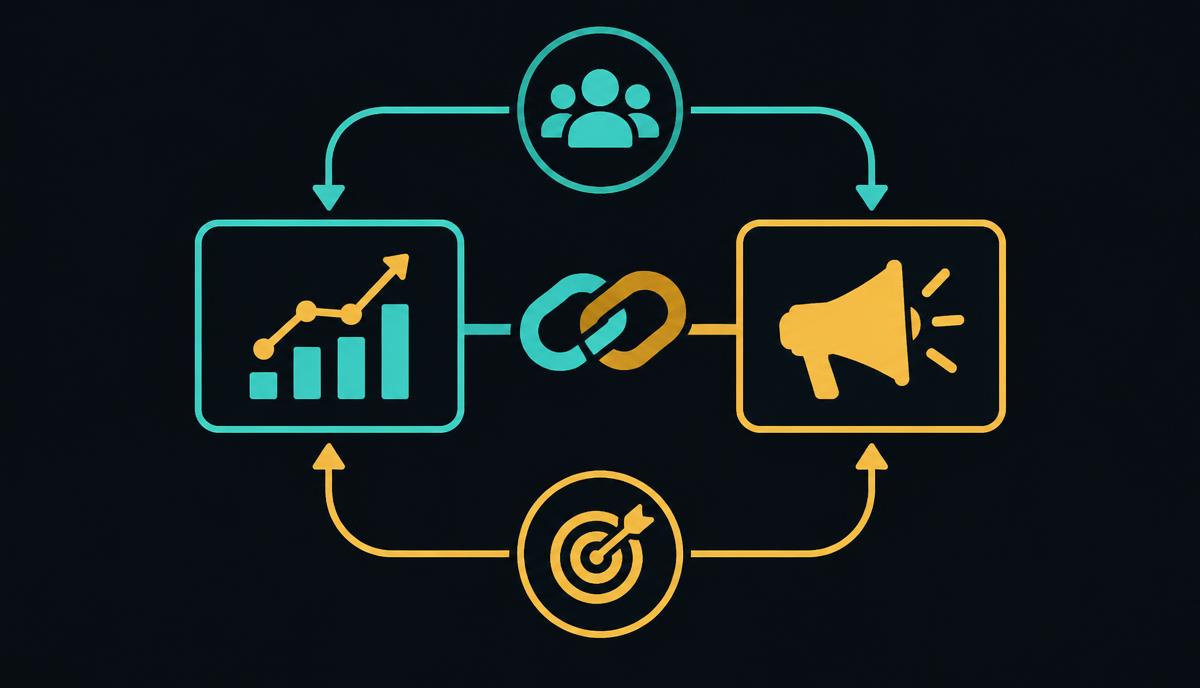
La vinculación transforma dos herramientas potentes en un sistema de inteligencia de negocio unificado. Te permite cerrar el círculo entre el comportamiento del usuario en tu sitio y el rendimiento de tus anuncios. Los datos de GA4 enriquecen a Google Ads con un contexto que la plataforma publicitaria por sí sola no puede obtener.
Los beneficios directos de esta integración son:
- Importación de conversiones avanzadas: Utiliza los eventos de GA4 (como
purchase,generate_leado eventos personalizados) como base para la optimización de pujas en Google Ads. Esto asegura que ambas plataformas trabajen con los mismos datos de conversión, eliminando discrepancias. - Creación de audiencias inteligentes: Genera listas de remarketing basadas en el comportamiento detallado de los usuarios en tu web o app. Por ejemplo, puedes crear audiencias de usuarios que añadieron un producto al carrito pero no compraron, o aquellos que visitaron más de 5 páginas de servicios.
- Visión unificada del rendimiento: Analiza los datos de coste, clics e impresiones de tus campañas de Google Ads directamente dentro de los informes de GA4. Esto te permite cruzar datos de adquisición con métricas de comportamiento como la tasa de interacción o la retención de usuarios.
- Mejora del modelado de atribución: Comprende el papel que juegan tus campañas de Google Ads en todo el customer journey, no solo como último clic. Los informes de atribución de GA4 te ayudarán a valorar los puntos de contacto que asisten en la conversión.
En resumen, conectar GA4 y Google Ads te proporciona los datos necesarios para tomar decisiones más inteligentes, optimizar tus presupuestos y, en última instancia, hacer crecer tu negocio.
Requisitos Previos para la Vinculación
Antes de empezar el proceso de vinculación, asegúrate de cumplir con los siguientes requisitos para garantizar una conexión fluida y sin contratiempos. Revisar estos puntos te ahorrará tiempo y posibles dolores de cabeza.
- Permisos de acceso adecuados: Necesitarás tener los niveles de permiso correctos en ambas plataformas. Es fundamental que la misma cuenta de Google (email) tenga acceso a ambas propiedades.
- En Google Analytics 4: Necesitas el rol de Editor en la propiedad de GA4 que quieres vincular.
- En Google Ads: Necesitas acceso de Administrador en la cuenta de Google Ads.
- Verificación de la cuenta de Google: Como se mencionó, el proceso es más sencillo si utilizas la misma dirección de correo electrónico de Google para gestionar tanto GA4 como Google Ads. Si diferentes personas gestionan cada plataforma, asegúrate de que quien realiza la vinculación tenga los permisos necesarios en ambas.
Cumplir estos dos simples requisitos es el 90% de la batalla. Una vez confirmados, el proceso técnico de la vinculación es muy directo.
Guía Paso a Paso para Conectar GA4 con Google Ads
El proceso de vinculación se puede iniciar desde Google Analytics 4, que es la práctica recomendada. Sigue estos pasos para establecer la conexión.
Desde Google Analytics 4
- Accede a la Administración de GA4: Inicia sesión en tu cuenta de Google Analytics y navega hasta la propiedad que deseas vincular. Haz clic en Administrar (el icono del engranaje en la esquina inferior izquierda).
- Busca las Vinculaciones de Productos: En la columna "Propiedad", desplázate hacia abajo hasta la sección "Vinculaciones de productos" y haz clic en Vinculaciones con Google Ads.
- Inicia una Nueva Vinculación: En la siguiente pantalla, verás una lista de las vinculaciones existentes (si las hubiera). Haz clic en el botón azul Vincular en la esquina superior derecha.
- Elige la Cuenta de Google Ads: A continuación, pulsa en Elegir cuentas de Google Ads. Se mostrará una lista de todas las cuentas de Google Ads a las que tienes acceso de Administrador. Selecciona la cuenta o cuentas que quieres vincular y haz clic en Confirmar.
- Configura los Ajustes: Este es el paso más importante.
- Activar la publicidad personalizada: Mantén esta opción activada. Es esencial para poder utilizar las audiencias de GA4 en tus campañas de remarketing de Google Ads.
- Activar el etiquetado automático: Asegúrate de que esta opción esté activada. El etiquetado automático (auto-tagging) añade el parámetro GCLID a tus URLs de destino, lo que permite a GA4 identificar y atribuir correctamente el tráfico proveniente de Google Ads. Si lo desactivas, la integración de datos será incompleta.
- Revisa y Envía: Revisa tu configuración una última vez. Si todo es correcto, haz clic en Enviar.
¡Listo! En un plazo de 24-48 horas, los datos comenzarán a fluir entre ambas plataformas.
Configuración Post-Vinculación: Acciones Clave
La vinculación es solo el primer paso. Para extraer todo el valor de la integración, debes configurar la importación de conversiones y audiencias.
Importar Conversiones de GA4 a Google Ads
Una de las mayores ventajas de la vinculación es usar los eventos de GA4 como las conversiones que optimizan tus campañas. Esto crea una única fuente de verdad para tus métricas más importantes.
Pasos para importar conversiones:
- En tu cuenta de Google Ads, ve a Herramientas y configuración > Medición > Conversiones.
- Haz clic en el botón + Nueva acción de conversión.
- Selecciona la opción Importar y luego elige Propiedades de Google Analytics 4 > Web.
- Google Ads te mostrará una lista de los eventos de GA4 que puedes importar. Selecciona aquellos que representen tus objetivos de negocio principales (ej:
purchase,form_submission). - Haz clic en Importar y continuar.
Una vez importadas, es crucial configurar su optimización de la acción. Una conversión puede ser:
- Principal: Se utiliza para la optimización de pujas y se incluye en la columna "Conversiones". Úsalo para tus KPIs más importantes (ventas, leads cualificados).
- Secundaria: No se usa para la optimización de pujas, pero se incluye en la columna "Todas las conv.". Es útil para micro-conversiones (ej: suscripción a newsletter, descarga de un PDF) que quieres medir pero que no deben influir directamente en las pujas automáticas.
| Característica | Importación de Conversiones GA4 | Píxel de Conversión de Google Ads |
|---|---|---|
| Fuente de Datos | Unificada (GA4) | Aislada (Google Ads) |
| Atribución | Modelos basados en datos y cross-channel de GA4 | Modelos de atribución de Google Ads |
| Flexibilidad | Mide cualquier evento personalizado de GA4 | Mide acciones predefinidas o fragmentos de código |
| Consistencia | Datos 100% consistentes entre GA4 y Google Ads | Posibles discrepancias con los datos de GA4 |
Crear y Compartir Audiencias de GA4
Las audiencias de GA4 son mucho más potentes que las listas tradicionales, ya que se basan en eventos y comportamientos específicos.
Cómo crear una audiencia para Google Ads:
- En GA4, ve a Administrar > Visualización de datos > Audiencias.
- Haz clic en Nueva audiencia.
- Puedes empezar con una plantilla (ej: "Usuarios que no han realizado compras") o crear una audiencia personalizada desde cero.
- Usa el creador de audiencias para definir tus condiciones. Por ejemplo:
- Carritos abandonados:
Incluirusuarios cuandoevento=add_to_cartYExcluirusuarios cuandoevento=purchase. - Usuarios muy interesados:
Incluirusuarios cuandoevento=session_startcon parámetroga_session_number> 2 Yevento=view_item.
- Carritos abandonados:
- En la configuración de la audiencia, en Destino de la audiencia, asegúrate de que tu cuenta de Google Ads esté seleccionada.
- Guarda la audiencia.
Estas audiencias aparecerán en el Gestor de audiencias de Google Ads y podrás usarlas para campañas de Remarketing en Búsqueda (RLSA), Display, YouTube y Discovery, permitiéndote impactar a segmentos de usuarios muy específicos con mensajes personalizados.
Analizando Datos Combinados: ¿Dónde Mirar?
Con la vinculación activa, tus informes de GA4 se enriquecen con datos de Google Ads.
Informes de Adquisición en GA4
Navega a Informes > Adquisición > Adquisición de tráfico. Aquí podrás ver el rendimiento de tus campañas de Google Ads junto a otros canales.
- Utiliza la dimensión principal Grupo de canales predeterminado de la sesión para ver el rendimiento agregado de "Búsqueda de pago".
- Cambia la dimensión principal a Campaña de la sesión para ver el rendimiento de cada campaña de Google Ads.
- Analiza métricas como Usuarios, Sesiones con interacción y, lo más importante, Conversiones por campaña.
Espacio de Trabajo de Publicidad
El apartado Publicidad es tu centro de mando para el análisis de atribución.
- Informes de atribución > Comparación de modelos: Compara cómo diferentes modelos de atribución (último clic, primer clic, basado en datos) asignan el crédito de las conversiones a tus campañas de Google Ads. Esto te ayudará a entender el valor real de las campañas que asisten en la conversión.
- Informes de atribución > Rutas de conversión: Visualiza las secuencias de canales que siguen los usuarios antes de convertir. Podrás ver cuántas veces Google Ads aparece al inicio, en medio o al final de la ruta.
Errores Comunes y Cómo Solucionarlos
- Los datos de Google Ads no aparecen en GA4: La causa más común es que el etiquetado automático (auto-tagging) está desactivado en Google Ads. Ve a la configuración de tu cuenta de Google Ads y actívalo. Los datos comenzarán a aparecer en 24-48 horas.
- Las conversiones se duplican en Google Ads: Esto ocurre si estás importando una conversión desde GA4 (ej:
purchase) y, al mismo tiempo, tienes activo el píxel de conversión de Google Ads para la misma acción. La solución es degradar una de las dos a acción secundaria en la configuración de conversiones de Google Ads. - Las audiencias de GA4 no aparecen en Google Ads: Primero, verifica que la opción Activar la publicidad personalizada esté habilitada en la configuración de la vinculación en GA4. Segundo, asegúrate de que tu cuenta de Google Ads cumple las políticas para publicidad personalizada (historial de cumplimiento, gasto mínimo).
- Discrepancias entre las conversiones de GA4 y Google Ads: Pequeñas discrepancias son normales debido a diferencias en los modelos de atribución y el tiempo de procesamiento de datos. Si las diferencias son grandes, revisa que no estés duplicando la medición y que el Consent Mode v2 esté correctamente implementado.
¿Necesitas Ayuda Profesional con tu Medición?
Configurar correctamente la analítica digital es la base para cualquier estrategia de marketing de éxito. Una vinculación deficiente entre GA4 y Google Ads puede llevar a decisiones basadas en datos incorrectos, malgasto de presupuesto publicitario y oportunidades perdidas.
En Analytic Pixel Pro, somos especialistas en la implementación de ecosistemas de medición robustos y precisos. Te ayudamos a:
- Implementar y configurar GA4 y Google Tag Manager (cliente y server-side).
- Garantizar el cumplimiento normativo con Consent Mode v2.
- Establecer un seguimiento de conversiones fiable a través de la API de Conversiones de Meta y las Conversiones Mejoradas de Google.
- Crear dashboards en Looker Studio que te den una visión clara de tus KPIs.
Si quieres asegurarte de que tu inversión en publicidad se apoya sobre una base de datos sólida y fiable, estás en el lugar adecuado. Solicita un presupuesto y nuestro equipo de expertos analizará tus necesidades para ofrecerte una solución a medida.
¿Prefieres que lo haga un especialista? Consulta nuestra guía para contratar servicios de analítica digital en España: qué pedir, cuánto cuesta y cómo elegir proveedor.
Fuentes oficiales
Preguntas frecuentes
¿Qué beneficios concretos obtengo al vincular GA4 con Google Ads?
La vinculación te permite importar conversiones avanzadas de GA4 a Google Ads para una optimización de pujas más precisa y crear audiencias de remarketing muy segmentadas. También obtendrás una visión unificada del rendimiento de tus campañas en GA4, incluyendo costes y comportamiento del usuario.
¿Qué permisos son necesarios para conectar Google Analytics 4 con Google Ads?
Para realizar la conexión, necesitas el rol de Editor en la propiedad de Google Analytics 4 y acceso de Administrador en tu cuenta de Google Ads. Es recomendable utilizar la misma cuenta de Google para gestionar ambas plataformas, simplificando el proceso.
¿Puedo usar los eventos de GA4 para mejorar la optimización de mis campañas en Google Ads?
Sí, uno de los principales beneficios es poder utilizar los eventos de conversión de GA4 (como compras, registros o acciones personalizadas) directamente en Google Ads. Esto permite que el algoritmo de pujas de Google Ads optimice basándose en datos de conversión más ricos y precisos de tu sitio web.
¿La integración de GA4 y Google Ads mejora mi capacidad de crear audiencias de remarketing?
Absolutamente. La conexión te permite crear audiencias de remarketing altamente sofisticadas basadas en el comportamiento detallado de los usuarios en tu web o app, registrado por GA4. Esto incluye segmentos como usuarios que abandonaron un carrito o visitaron páginas específicas, lo que potencia tus estrategias de retargeting.
Artículos relacionados
- Conversiones Mejoradas Google Ads: Guía de Implementación 2026
- Audiencias Predictivas GA4: La Guía Definitiva de 2026
- Atribución en GA4: Guía para Entender los Modelos 2026
¿Quieres aplicar esto en tu negocio? En Analytic Pixel Pro implementamos y auditamos GA4, GTM y medición server-side para empresas en España. Solicita presupuesto y revisamos tu caso.